

小ネタです。
はじめに
長年Macでメニューバーの表示をカスタマイズするのにBartenderというユーティリティソフトを利用していた。
これはメニューに多くのアイコンが表示されるのが鬱陶しく感じる人はもちろん、メニューバー上のアイコンが忌まわしきノッチに隠されて一部表示されないという状況にイラッと来ている人たちが愛用していたツール。
だがしかし、Bartenderがある日突然買収された結果有償のソフトウェアになってしまった。
ライセンスを要求されるようになったのでBartenderをアンインストールしたのだが不便。ということで何か代替になるツールがないか探していたところIceというものを見つけたので試してみたが、今のところいい感じなので紹介してみる。
Iceって何?
Iceは、Macのメニューバーを好きなようにカスタマイズできるツール。Bartenderのような使い勝手のツールを求めていた自分にとってはとても良い。実際に使ってみるとシンプルで直感的な操作性にすぐに惹かれた。
インストール手順
インストールはぶっちゃけ簡単。ここから最新版のZipファイルをダウンロードして、解凍。Ice.appをアプリケーションフォルダに移動するだけ。
自分はこの方法でインストールしたが、Homebrewでのインストールも可能な模様。その場合は以下を実行する。
brew install jordanbaird-ice
初回起動時はセキュリティ警告が表示されるが、「プライバシーとセキュリティ」の「アクセシビリティ」と「画面収録」のパーミッションを「許可」にすればいいだけ。
設定
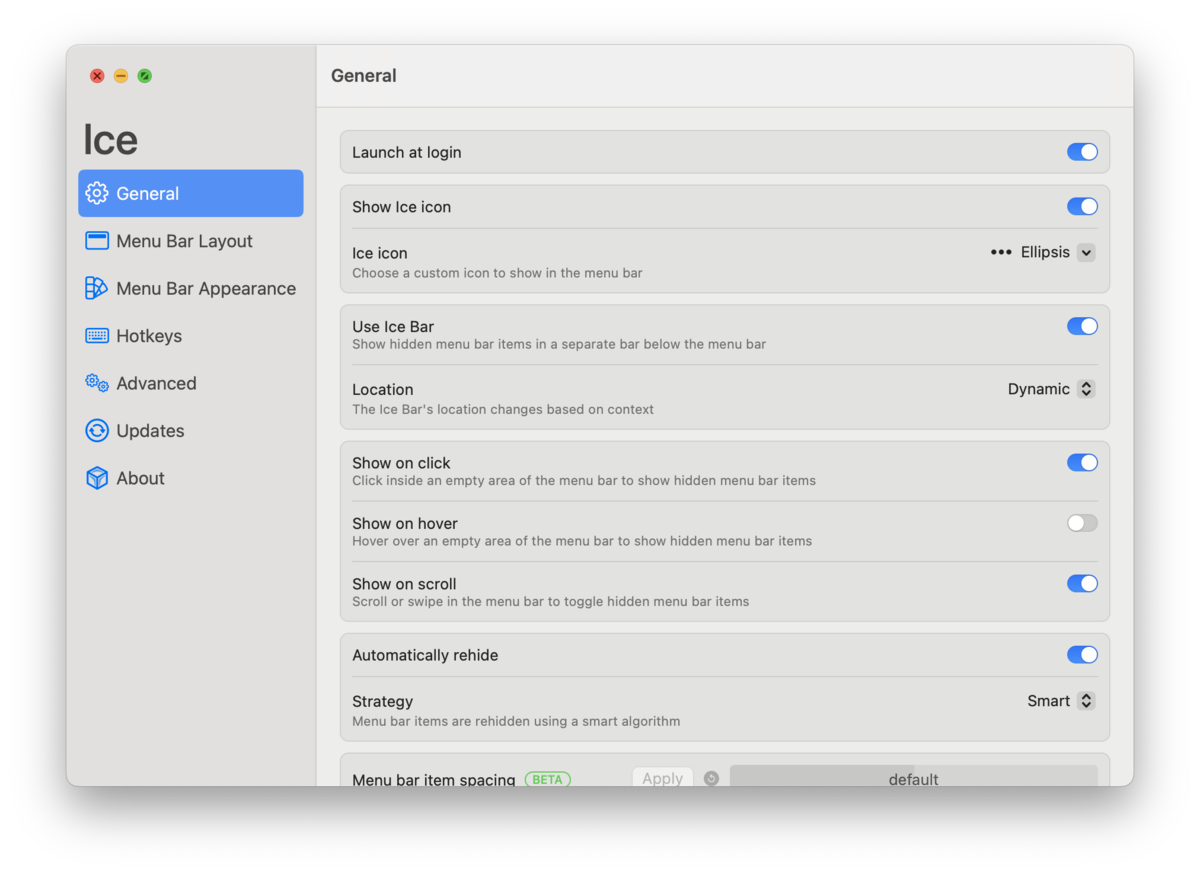
設定は結構細々といろんなことができるようになっている。ただ、自分はデフォルト厨なので基本的にはそのまま使っている。
ここはMacの起動時に起動するために「Launch at login」を有効にした。
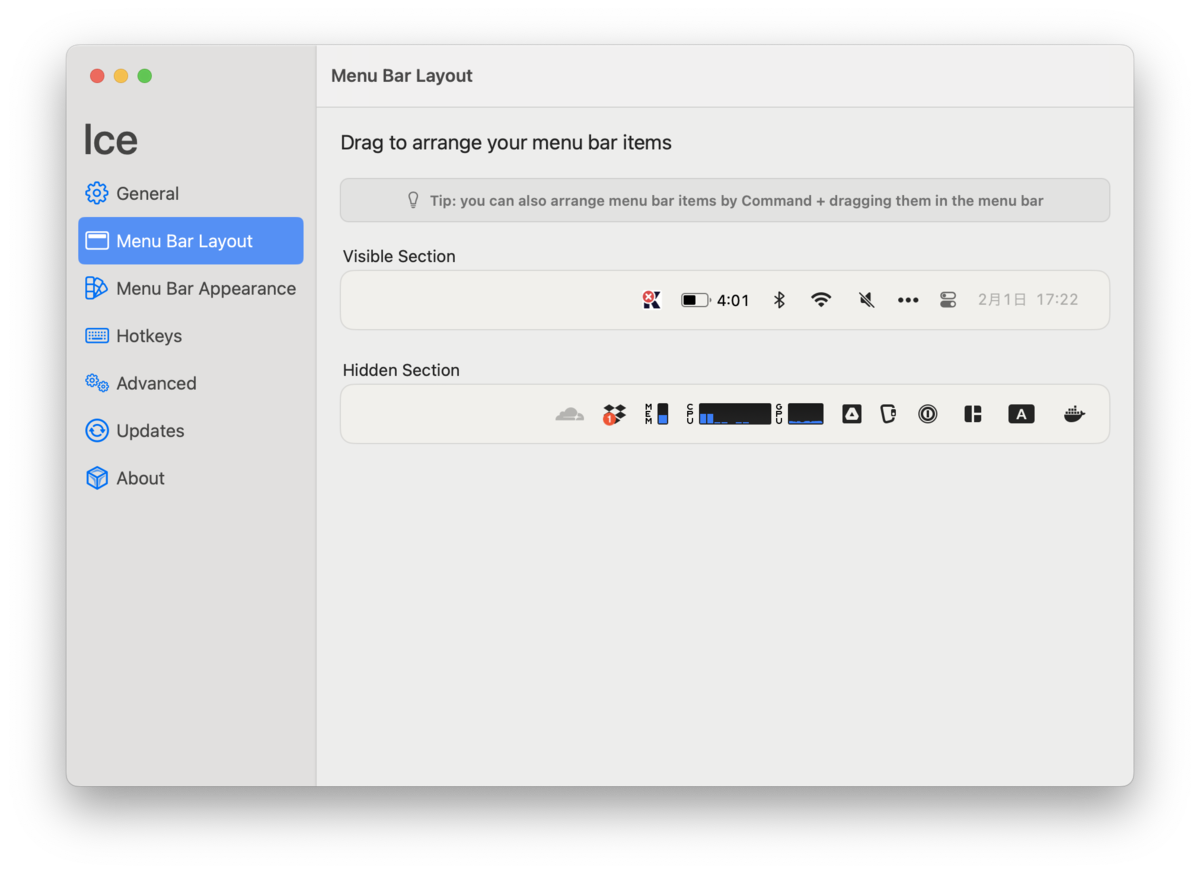
ここが設定のメイン。メニューバーのレイアウトを設定できる。基本的には常に表示しておきたいものを「Visible Section」に、普段は表示しておかなくていいものを「Hidden Section」にアイコンをドラッグ・アンド・ドロップするだけ。
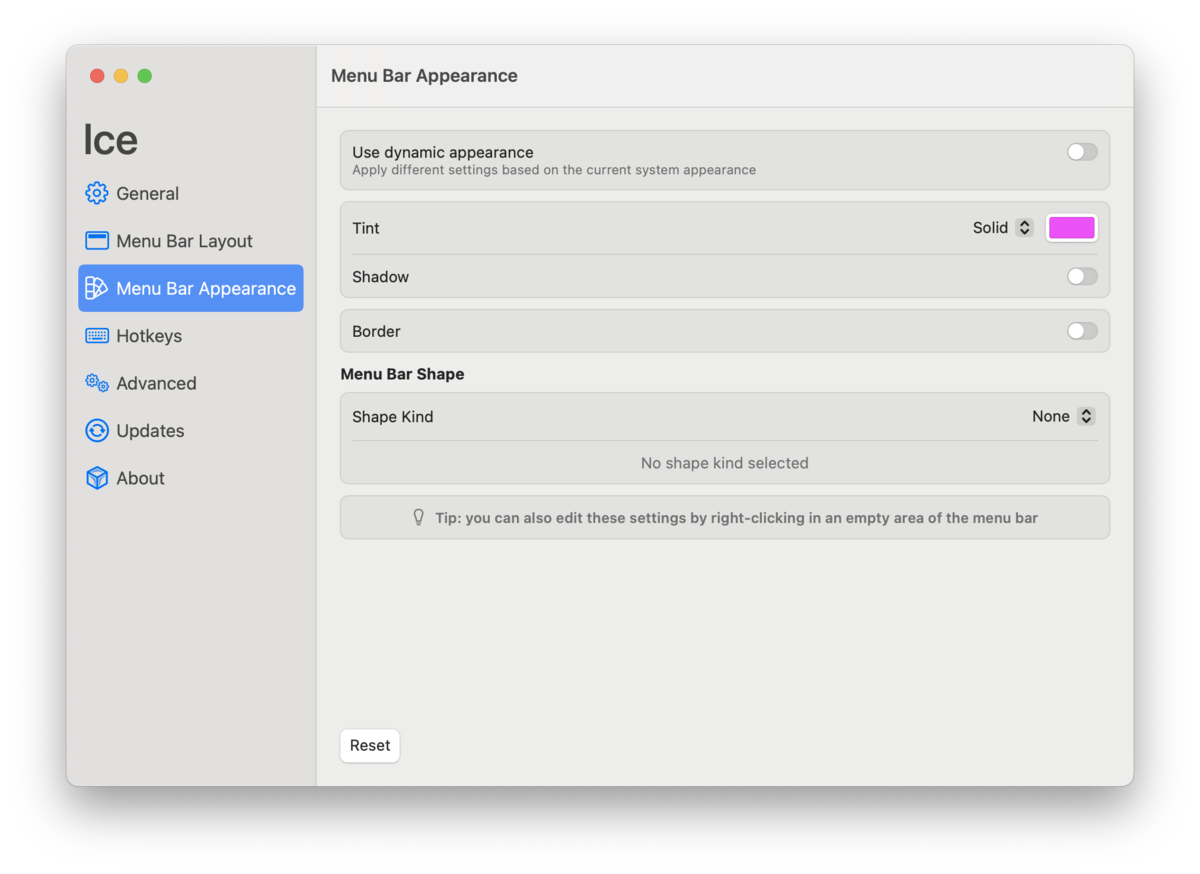
メニューバーの色合いを変更したり、ホバーさせるときの挙動に関しても細かく調整できる。
実際に使ってみて
シンプルな操作感
Iceは、見た目もシンプル、操作も直感的ので迷うことはないだろう。求めていたのはまさにこれ。
これが普段のとき。

で、右のほうにある「・・・」をクリックすると「Hidden Section」に配置したアイコンがこんな感じで表示される。便利。

安定性について
このブログを書くまでに実は3ヶ月ほど使っている。今のところ特に不具合は感じられず、しっかりと動いている印象。以前のBartenderに比べても遜色はない。
まとめ
Bartenderの有償化で途方に暮れていたが、代替ツールが見つかってとてもよかった。今のところ非常に満足。もし、Macのメニューバーのアイコン表示に不便さを感じているなら一度お試しあれ。
